つかいかた
会員登録はいりません。主催する人が候補の日時をえらんでURLを作り、参加する人はそのURLを開いて都合を入れるだけです。
主催する方
1. タイトルと候補の日付を決める
上の「日程をえらぶ」を開き、タイトルや予定時間を入れます。「主催者パスワード」は、あとでこの調整を消したり、参加者の予定を消したりするときに使います。
右のカレンダーで、候補にしたい日付を押します。押したまま横や下へなぞると、なぞった範囲の日付をまとめてえらべます。
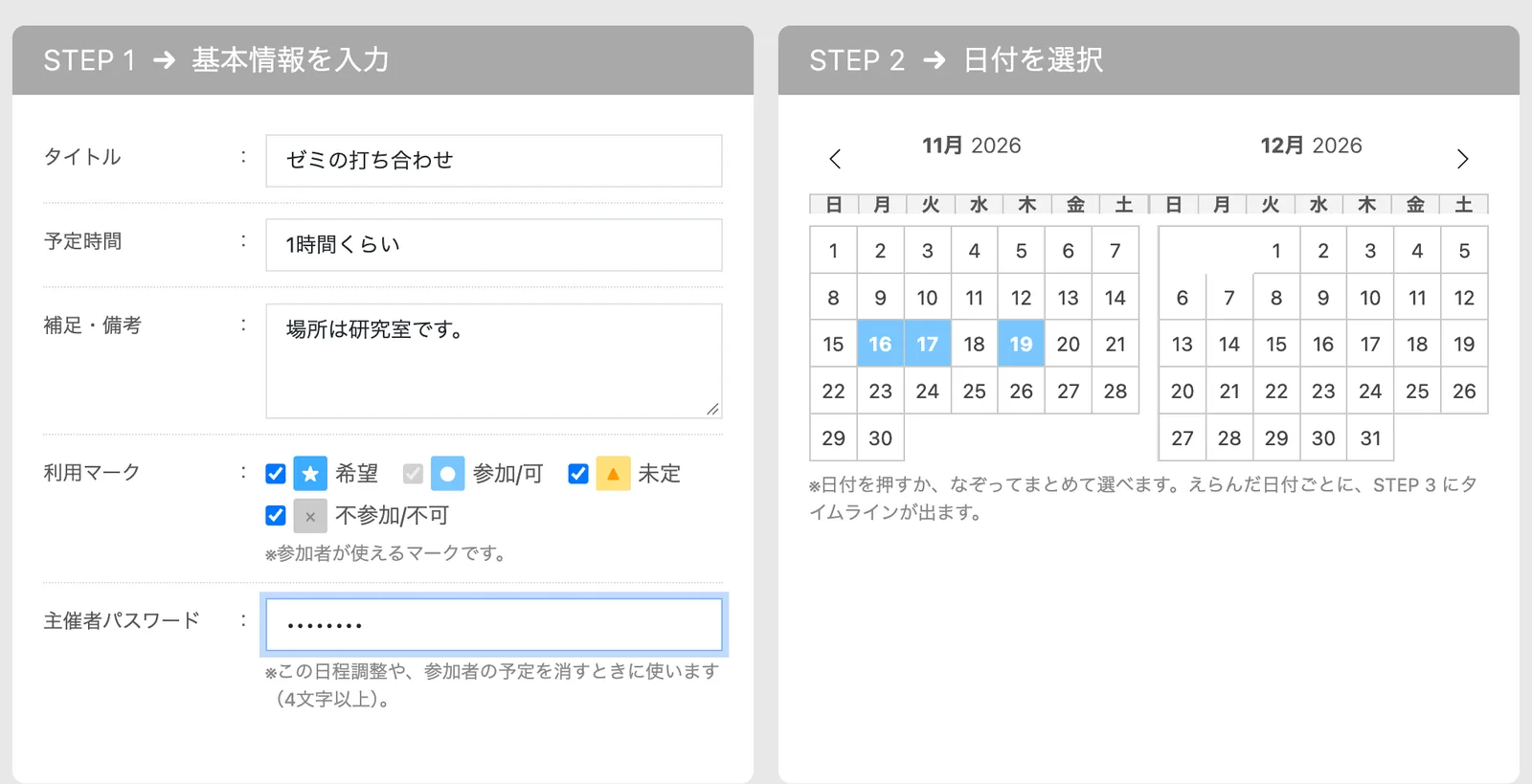
「利用マーク」では、参加者に使ってもらうマークをえらべます。いらないマークはチェックを外してください。
2. 候補の時間をえらぶ
えらんだ日付ごとに、朝6時から翌朝6時までのタイムラインが出ます。候補にしたい時間を押すか、なぞって青くします。どの日も同じ時間でよければ、上の「一括設定する」でまとめて入れられます。
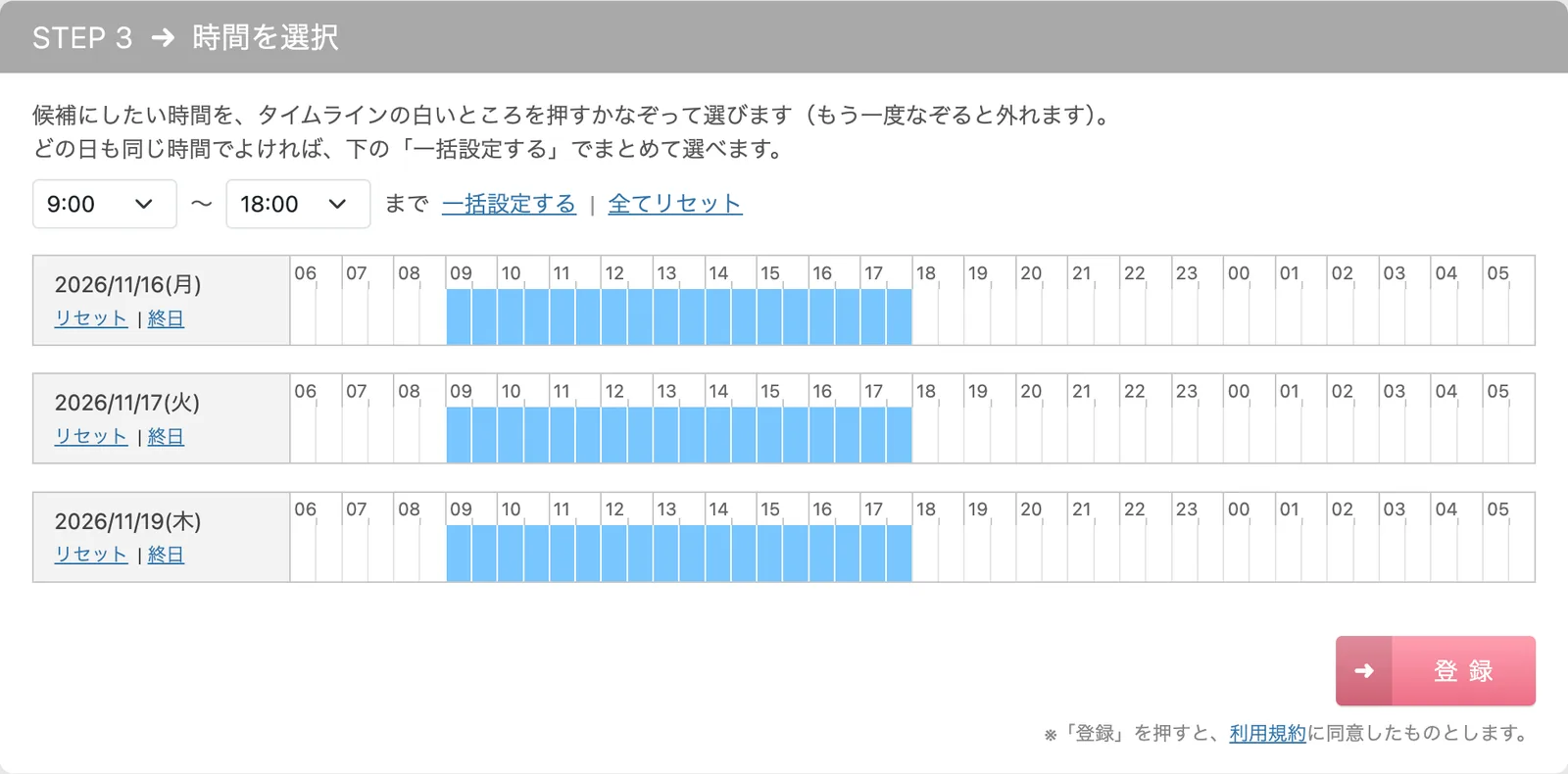
3. URLをみんなに送る
「登録」を押すと、その調整専用のURLができます。コピーして、メールやLINEで参加してほしい人に送ってください。同じURLは、調整ページのいちばん下の「主催者向け」にもあります。みんなの都合がそろったら、表を見て日時を決め、参加者に知らせてください。

調整を作った端末では主催者パスワードを覚えているので、調整を消すときも入れずに操作できます。
参加する方
1. 名前とパスワードを決める
送られてきたURLを開き、「あなたの予定を追加する」を押します。ニックネームと、あとで直すときに使うパスワードを入れます。
2. マークをえらんで、タイムラインをなぞる
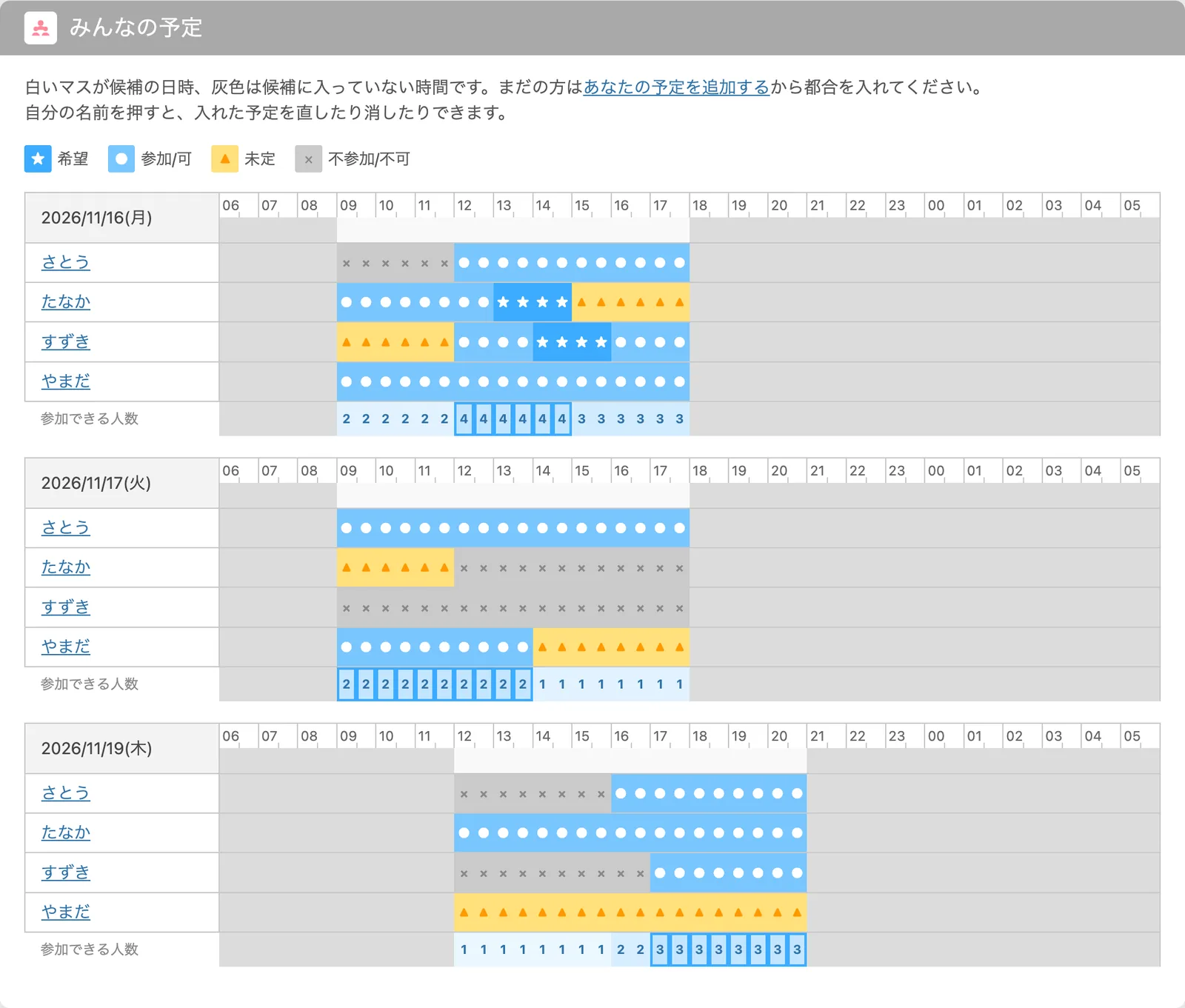
★(希望)●(参加/可)▲(未定)×(不参加/不可)からマークをえらび、タイムラインを押すかなぞって都合を入れます。同じマークでもう一度なぞると消えます。全部入れたら「登録」を押してください。
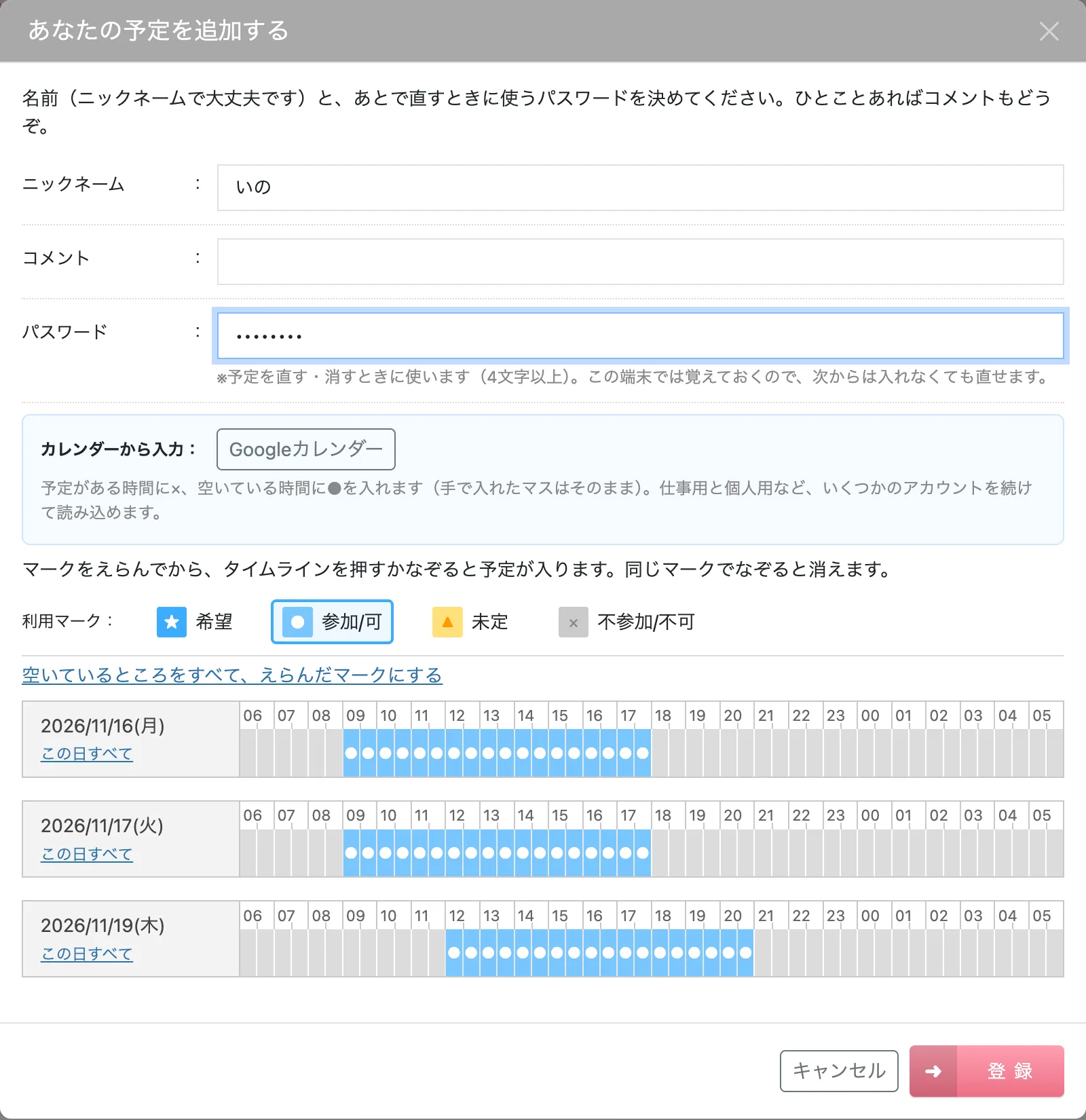
「空いているところをすべて、えらんだマークにする」や、日付ごとの「この日すべて」を使うと、まとめて入れられます。たとえば全部を●にしてから、だめな時間だけ×でなぞると早く済みます。
スマホで入れるとき
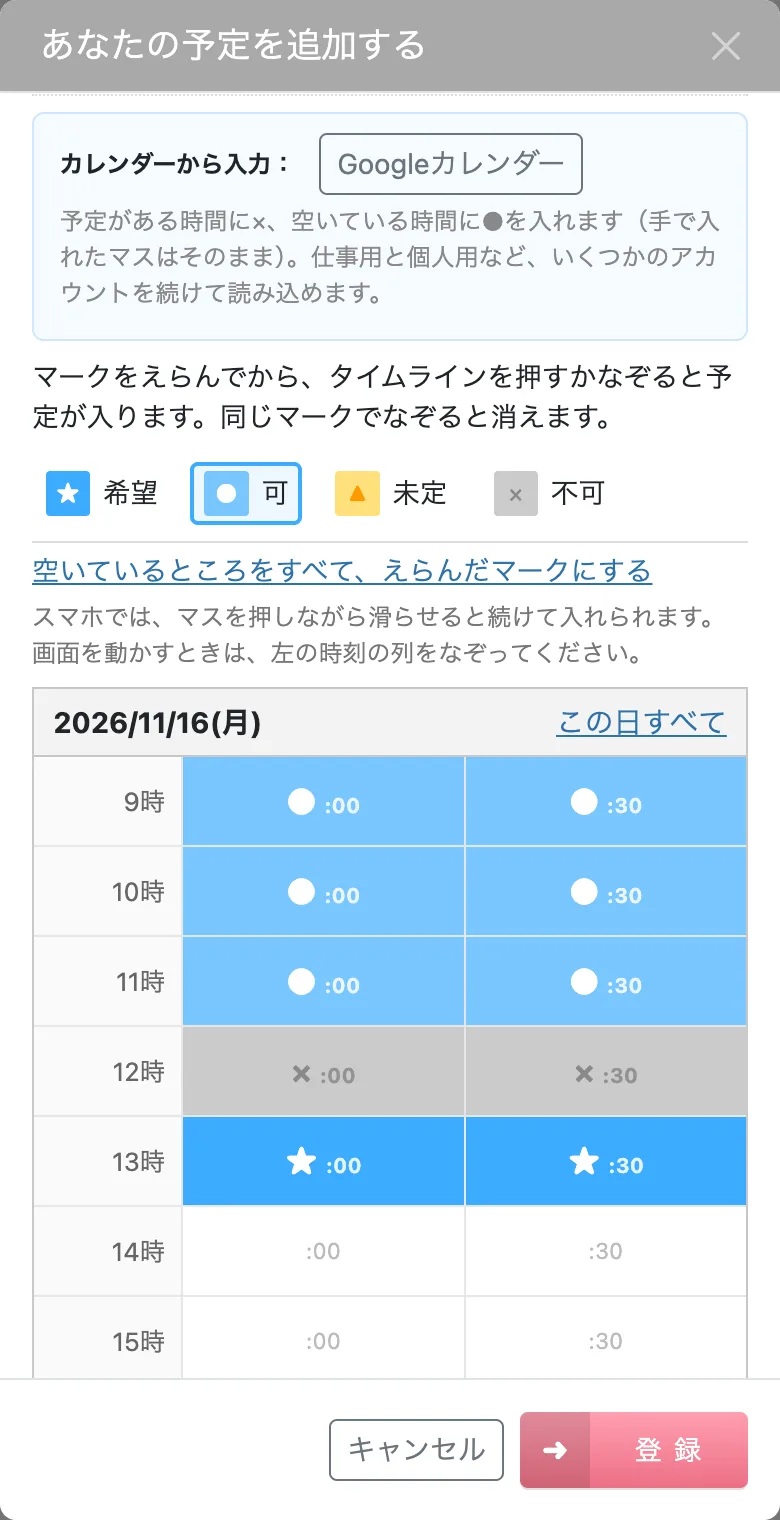
スマホでは、1時間を1行にして縦に並べます。マスを押したまま上下に滑らせると、続けて入ります。行きすぎたら、指を離さずに戻せば元に戻ります。画面を動かしたいときは、左の時刻の列をなぞってください。
Googleカレンダーから入れる
「Googleカレンダー」を押して許可すると、予定がある時間に×、空いている時間に●が自動で入ります。仕事用と個人用など、いくつかのアカウントを続けて読み込めます(2つめからは「別のGoogleアカウントも追加」を押します)。入ったあとで、手で直すこともできます。

3. あとで直す
表の中の自分の名前を押すと、入れた予定を直したり消したりできます。予定を入れた端末ではパスワードを覚えているので、入れずに直せます。
結果の見かた
「都合のよい時間」には、参加できる人(★と●)がいちばん多い時間が並びます。★をつけた人が多い時間ほど上に来ます。

「みんなの予定」では、日付ごとに全員の都合が並びます。いちばん下の「参加できる人数」で、太い枠のついた時間が、その日でいちばん人数の多い時間です。
よくある質問
会員登録は必要ですか?
いりません。主催者も参加者も、名前とパスワードを決めるだけで使えます。
パスワードを忘れました。
パスワードは元の文字のまま保存していないため、運営者にも調べられません。予定はそのまま残るので、別の名前で入れ直してください。不要な予定は、主催者が主催者パスワードで消せます。主催者パスワードを忘れた場合は、有効期限が来ると自動で消えます。
いつまで残りますか?
最後の候補日から30日、または作ってから60日の遅いほうを過ぎると、自動で消えます。有効期限は「主催者向け」の欄に書いてあります。
カレンダーのボタンを押すと、何を許可することになりますか?
Google では「予定の空き状況を見る」「カレンダーの一覧を見る」の2つです。予定の名前や中身は読めない許可で、読んだ内容は保存しません。許可は1時間までこの端末で覚えるので、そのあいだは許可画面なしで読めます。1時間たったあとも、ボタンを押すと小さな画面が一瞬開くだけで読み直せます。「接続を解除」を押すと、すぐに取り消します。不安な場合は使わずに、手で入力してください。
共用のパソコンで使いました。
調整ページの下にある「この端末から消す」を押すと、この端末で覚えているパスワードを消せます。
だれが見られますか?
URLを知っている人ならだれでも見られます。検索エンジンには出ないようにしていますが、人に見られて困ることは書かないでください。